レシート広告管理
レシート広告管理では、以下のような店舗業務でお客様へ発行するレシート広告(クーポン)の作成や更新が可能です。

管理できるレシート広告の数は、プランによって異なります。
レシート広告管理は、広告を配信するための3ステップのうち、1ステップ目にあたります。他のステップについては、広告セット管理・配信管理をご確認ください。

レシート広告の作成
レシート広告を作成します。
- tanceアカウントでログインします。
- TOP画面からレシート広告管理をクリックします。
- レシート広告管理画面で、+をクリックします。
- 利用するテンプレートを選択します。
- レシート広告作成画面で、レシート広告名の入力とレシート広告内容を編集し、作成をクリックします。
レシート広告内容の編集については、レシート広告内容の編集をご確認下さい。
レシート広告の更新・複製・削除
作成したレシート広告に対して、更新・複製・削除が可能です。
- tanceアカウントでログインします。
- TOP画面からレシート広告管理をクリックします。
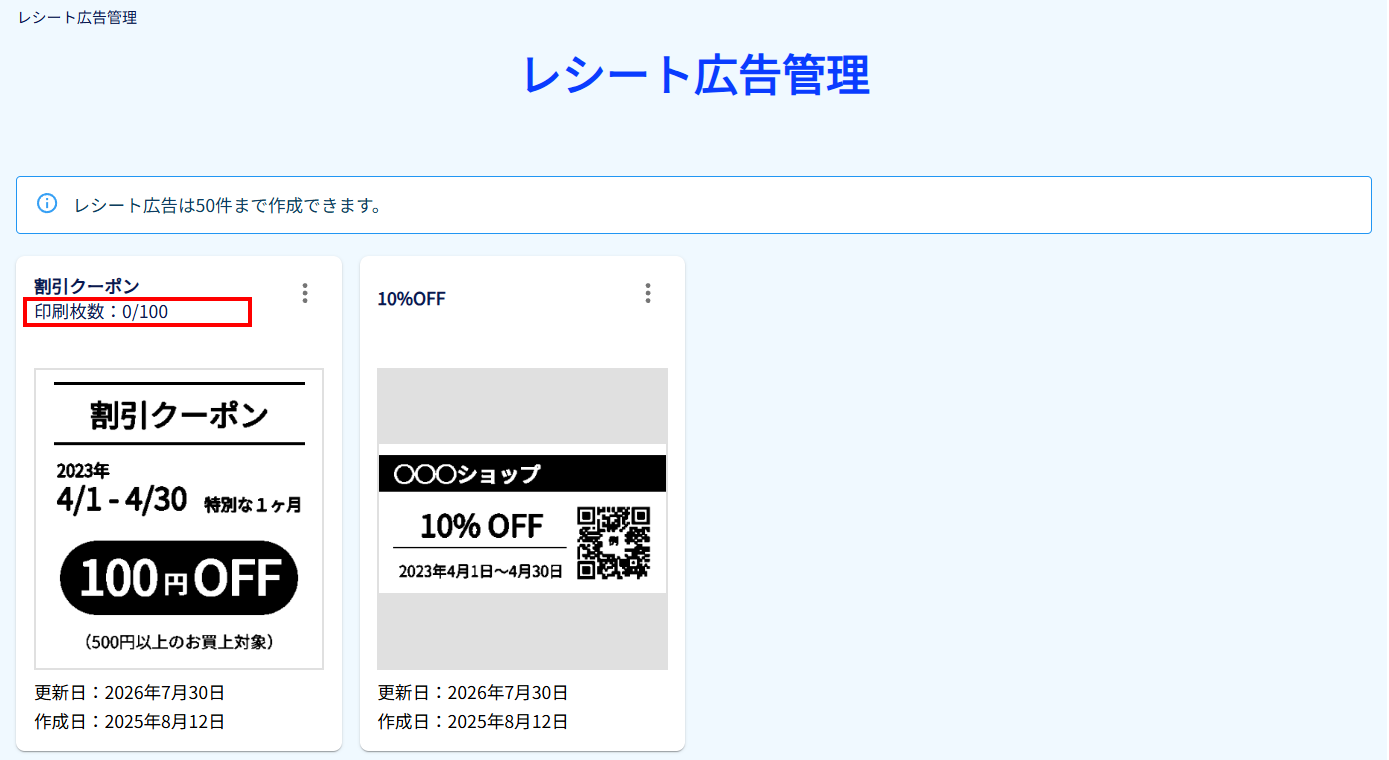
- レシート広告管理画面にレシート広告の一覧が表示されます。
- 対象のレシート広告の ︙ から更新・複製・削除をクリックします。
- 編集画面や確認ダイアログが表示されるため、画面に従って操作してください。
レシート広告内容の編集
レシート広告内容の編集画面についてご説明します。

1:広告素材一覧パネル
広告素材の一覧を表示します。上部に配置している各種ボタンから広告素材の追加、選択した広告素材の複製・削除が可能です。
また、広告素材名の横の 〓 をドラッグ&ドロップすることで広告素材の並び替えが可能です。広告素材の並び順が表示優先順となるため、必要に応じて調整してください。
2:レイアウト編集パネル
選択した広告素材をドラッグ&ドロップすることで、レイアウト編集が可能です。レシート広告の印刷対象は白背景の領域で、グレー背景の領域はレシート広告印刷対象外のワークスペースとなります。
・JT-VT10をご利用の場合 レシート広告の印刷領域は1~4段階で拡大・縮小が可能です。青の + ボタンで拡大、赤の X ボタンで縮小します。 印刷領域同士の境界の赤線が引かれた部分は白色で印刷されるため、黒色の広告素材が赤線に被らないようにご注意ください。
・eZCATS-100C/100Mをご利用の場合 レシート広告の印刷領域は1~7段階で拡大・縮小が可能です。青の + ボタンで拡大、赤の X ボタンで縮小します。 印刷領域間に印刷できない範囲はございません。
3:広告素材の編集パネル
選択した広告素材の詳細設定が可能です。広告素材の種類に応じて、設定可能な内容は異なります。
レシート広告の印刷枚数管理
レシート印刷枚数管理機能はEnterpriseプランでご利用いただけます。 レシート広告単位に印刷上限枚数を設定することができます。
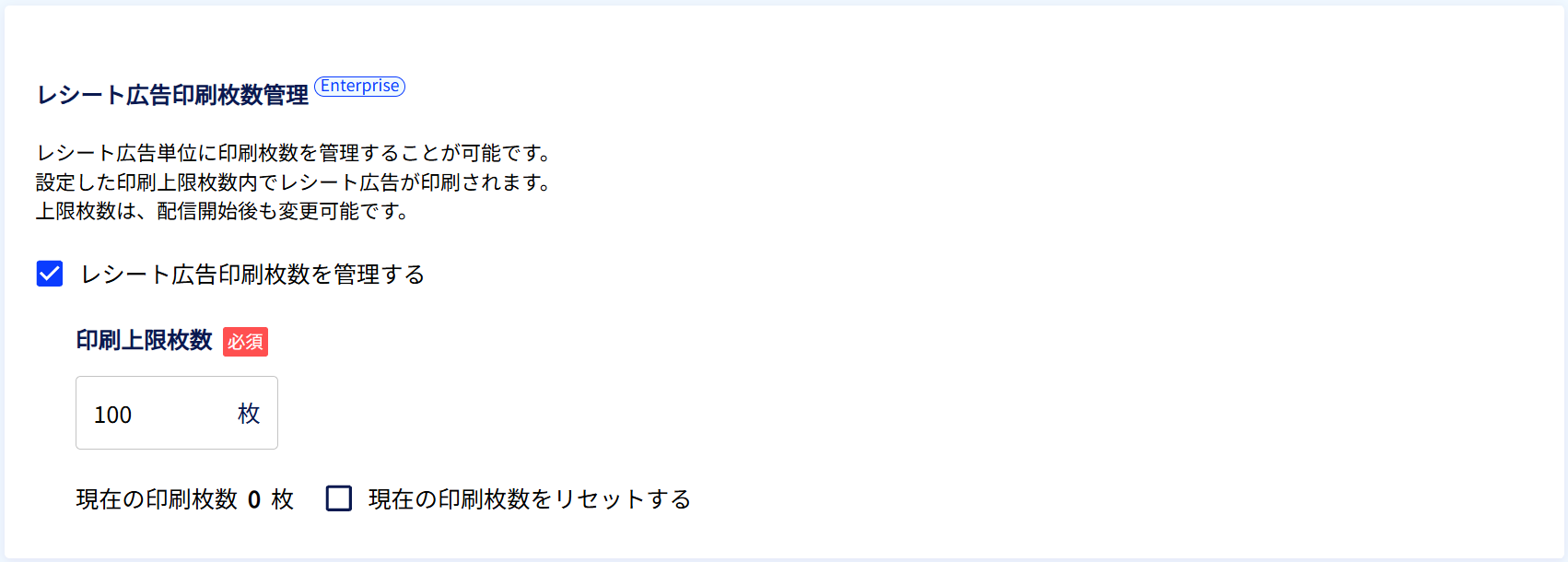
- レシート広告印刷枚数を管理するのチェックボックスをオンにして印刷上限枚数を設定します。
- 印刷上限枚数は配信開始後も変更することができます。
- 現在の印刷枚数はクリアすることができます。
- 印刷枚数はレシート一覧から確認することができます。