広告セット管理
作成したレシート広告を複数枚まとめて1セットとした、広告セットの作成・更新が可能です。JT-VT10をご利用の場合は、ディスプレイ広告も広告セットに含めることができます。
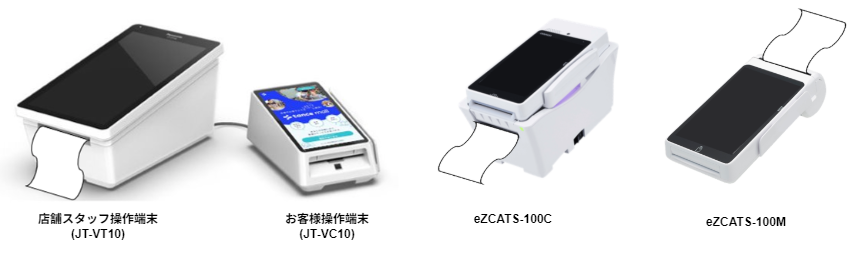
レシート広告は全機種でご利用いただけます。ディスプレイ広告はお客様操作端末(JT-VC10)のみ表示することができます。
備考
管理できる広告セットの数は、プランによって異なります。
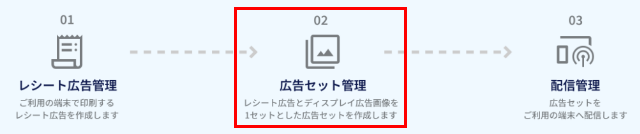
広告セット管理は、広告を配信するための3ステップのうち、2ステップ目にあたります。他のステップについては、レシート広告管理・配信管理をご確認ください。
広告セットの作成
広告セットを作成します。
操作方法
- tanceアカウントでログインします。
- TOP画面から広告セット管理をクリックします。
- 広告セット管理画面から、+をクリックします。
- 広告セット作成画面から、必要な情報を入力し、広告セットを作成するをクリックします。
広告セットの詳細確認
作成した広告セットの詳細を確認します。
操作方法
- tanceアカウントでログインします。
- TOP画面から広告セット管理をクリックします。
- 広告セット管理画面に、広告セットの一覧が表示されます。
- 内容を確認したい広告セットをクリックします。
- 広告セット管理画面に、広告セットの詳細がダイアログで表示されます。
広告セットの更新・複製・削除
作成した広告セットに対して、更新・複製・削除が可能です。
操作方法
- tanceアカウントでログインします。
- TOP画面から広告セット管理をクリックします。
- 広告セット管理画面に広告セットの一覧が表示されます。
- 対象の広告セットの ︙ から更新・複製・削除をクリックします。
- 編集画面や確認ダイアログが表示されるため、画面に従って操作してください。
条件付きレシート広告
条件付きレシート広告機能はProプランまたはEnterpriseプランでご利用いただけます。
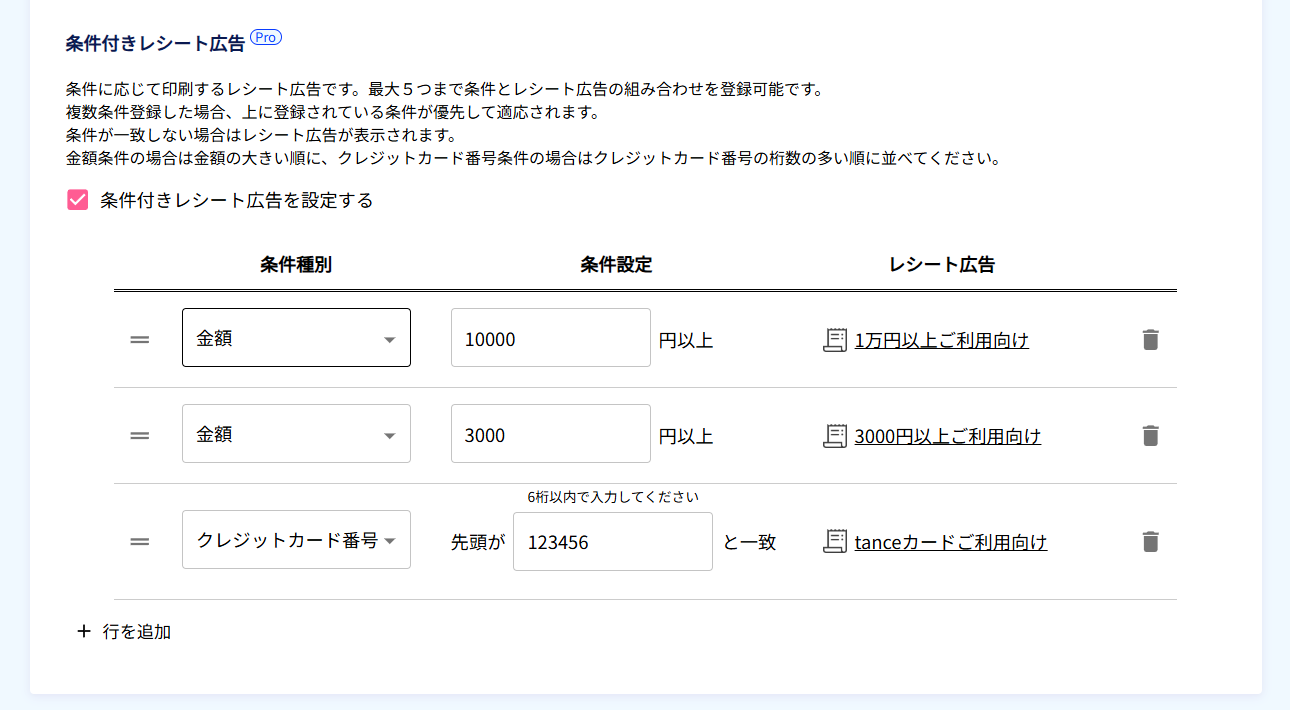
決済内容に応じて、印刷されるレシート広告を指定することができます。
操作方法
- 条件付きレシート広告を設定するのチェックボックスをオンにします。
- +行を追加をクリックして、新規条件を追加します。
- 条件種別から金額またはクレジットカード番号を選択し、条件設定とレシート広告を設定します。
- 条件を削除する場合は、条件の横のゴミ箱アイコンをクリックします。
使い方
- 複数条件登録した場合、上に登録されている条件が優先して適用されます。
- 条件の横の = をドラッグ&ドロップすることで条件の並び替えが可能です。
- 決済の内容がいずれの条件にも一致せず、レシート広告の設定がある場合は レシート広告が印字されます。
クレジットカード番号 先頭6桁
クレジットカードは表面に記載されているカード番号の先頭6桁でカード発行会社や国際ブランドを見分けることが可能です。
お客様がご使用のクレジットカードのカード発行会社×国際ブランドが同じ場合、原則カード番号の上位も同じ値になります。
以下のケースはカード番号の先頭6桁が異なる場合があります。
詳しくはカード発行会社にお問い合わせください。
以下のように国際ブランドが異なる
- tanceカード JCB
- tanceカード VISA
- tanceカード Mastercard
または、カードのランクが異なる
- tanceカード JCB 一般
- tanceカード JCB プラチナ