配信管理
作成した広告セットを指定の端末へ配信することが可能です。

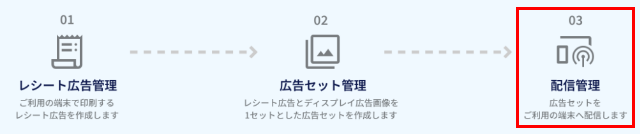
配信管理は、広告を配信するための3ステップのうち、3ステップ目にあたります。他のステップについては、レシート広告管理・広告セット管理をご確認ください。
新規配信
配信管理画面の 新規配信登録はこちら から新規配信が可能です。
操作方法
- tanceアカウントでログインします。
- TOP画面から配信管理をクリックします。
- 配信管理画面から、新規配信登録はこちらをクリックします。
- 新規配信登録画面から、配信する広告セット、配信先、配信日時を選択します。
配信日時で今すぐ配信するを選択します。 - 登録をクリックします。
- 配信確認のダイアログが表示されますので、問題なければ実行をクリックします。
広告セットの配信状況の確認
配信した広告セットの配信状況の確認が可能です。
操作方法
- tanceアカウントでログインします。
- TOP画面から配信管理をクリックします。
- 配信管理画面に、現在の配信状況一覧が表示されます。
- 内容を確認したい配信状況をクリックします。
- 配信管理画面に、配信状況の詳細がダイアログで表示されます。
備考
配信状況一覧の ︙の更新から、広告セットごとの配信設定を行えます。
配信先ごとの広告セット配信
配信先ごとに、指定の広告セットの配信が可能です。
操作方法
- tanceアカウントでログインします。
- TOP画面から配信管理をクリックします。
- 配信管理画面に、現在の配信状況一覧が表示されます。
- 配信状況一覧の配信先一覧はこちらをクリックします。
- 配信先一覧画面から、配信する広告セットを選択し、更新をクリックします。
- 更新確認のダイアログが表示されますので、問題なければ実行をクリックします。
備考
配信先一覧画面の 配信停止する配信先を選択 から、配信先ごとの広告セット配信停止も可能です。
配信予約
配信予約機能はProプランまたはEnterpriseプランでご利用いただけます。
配信管理画面の 新規配信登録はこちら から配信予約が可能です。
操作方法
- tanceアカウントでログインします。
- TOP画面から配信管理をクリックします。
- 配信管理画面から、新規配信登録はこちらをクリックします。
- 新規配信登録画面から、配信する広告セット、配信先、配信日時を選択します。
配信日時で配信日時を指定するを選択し、配信予約日と配信予約時刻を設定します。 - 登録するをクリックします。
- 配信確認のダイアログが表示されますので、問題なければ実行をクリックします。
備考
配信予約は5分後以降の日時が指定可能です。
配信予約の更新・削除
未配信の配信予約は配信管理画面の配信予約一覧から更新・削除が可能です。
操作方法
- tanceアカウントでログインします。
- TOP画面から配信管理をクリックします。
- 配信管理画面に、現在の配信予約一覧が表示されます。
- 対象の配信予約の ︙ から 更新・削除 をクリックします。
- 編集画面や確認ダイアログが表示されるため、画面に従って操作してください。
注意
配信予約日時の5分前になると、更新・削除の操作ができなくなるため、ご注意ください。